AI 生成示例原图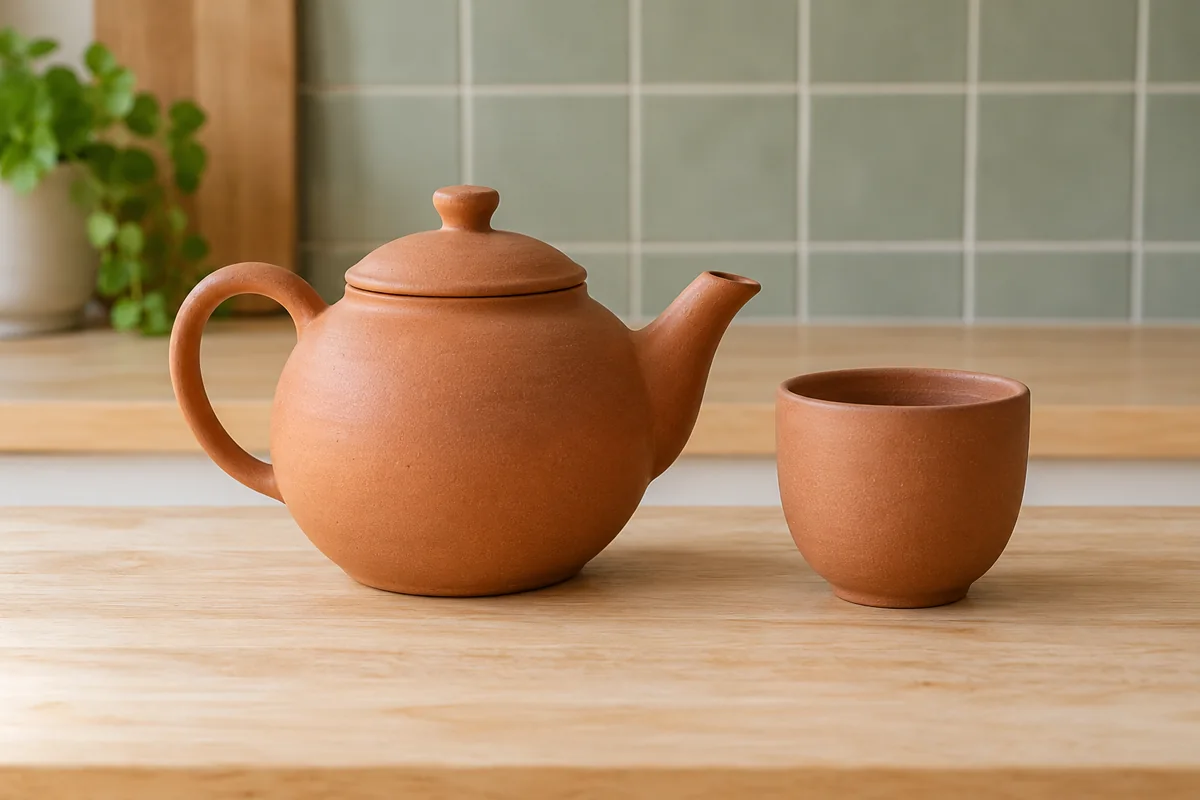
实际导出 · 透明背景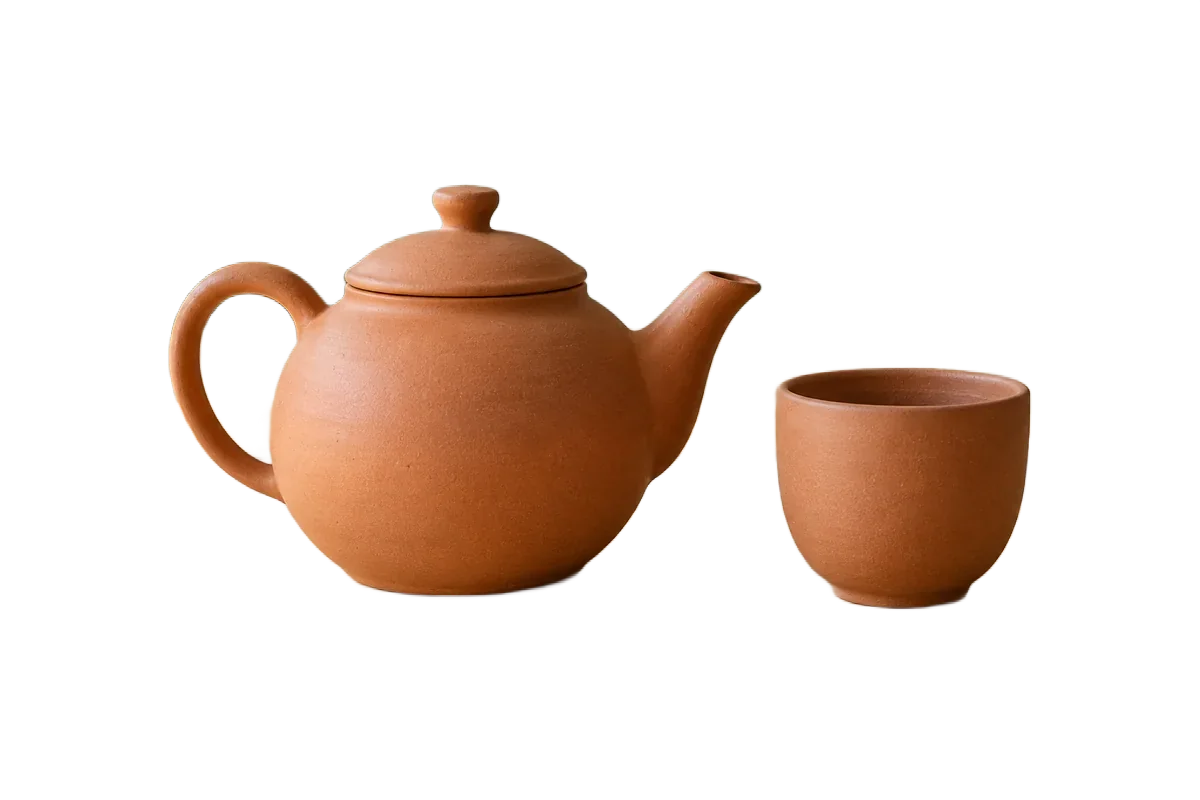
怎样制作透明 PNG
选择一张原图
打开工作台,选择、拖入或粘贴 JPEG、PNG、WebP 图片。首次使用按提示下载所需文件,图片始终留在你的设备上。
去掉图片背景
选择自动抠图并开始处理。如果一张照片中有多个对象,只想保留其中几个,可以改用主体点选,标记保留或排除对象。
检查并修复轮廓
放大查看头发、细带和物体间的空隙。用恢复画笔找回缺失部分,用擦除画笔清理残留背景;复杂边缘可进一步精修。
选择透明背景并保存
保持背景为透明,再下载 PNG。工作台中的棋盘格用于表示透明区域,不会作为图案写进导出图片。
透明 PNG 和白底图有什么区别
JPEG 不支持透明像素。把文件后缀改成 .png 不会自动去除背景;需要先完成抠图,再以透明背景导出 PNG。如果用于商品白底展示,应主动选择白色背景,得到的是不透明的白底成品。
把抠图结果放进其他设计
将 PNG 放到幻灯片、海报或有颜色的底图上,检查轮廓是否干净。有些图片查看器会用白色或黑色显示透明区域,不能只凭查看器底色判断背景是否被保留。
透明 PNG 看起来是黑底怎么办?
先在工作台切换不同底色检查轮廓,再恢复透明并导出 PNG。部分看图软件用黑底显示透明区域,可将文件放入支持透明图层的设计工具确认;不要另存为 JPG,否则透明度会丢失。
这个用途的常见问题
JPG 能变成透明图片吗?
可以。导入 JPG、去掉背景,再导出 PNG。下载格式需要变化,因为 JPEG 本身无法保存透明像素。
图片会被上传到服务器吗?
不会。原图、修图记录和结果在你的设备上处理。首次打开网页和下载所需文件时仍需要联网。
能一次导出多张透明 PNG 吗?
可以一次添加最多 100 张图片,检查结果后逐张下载 PNG,或分批打包为 ZIP。能处理多少大图取决于设备。
把一张图片做成可复用素材
先选择主体清晰的原图,导出前检查轮廓,再放进你的设计。
制作透明 PNG