AI 生成示例原图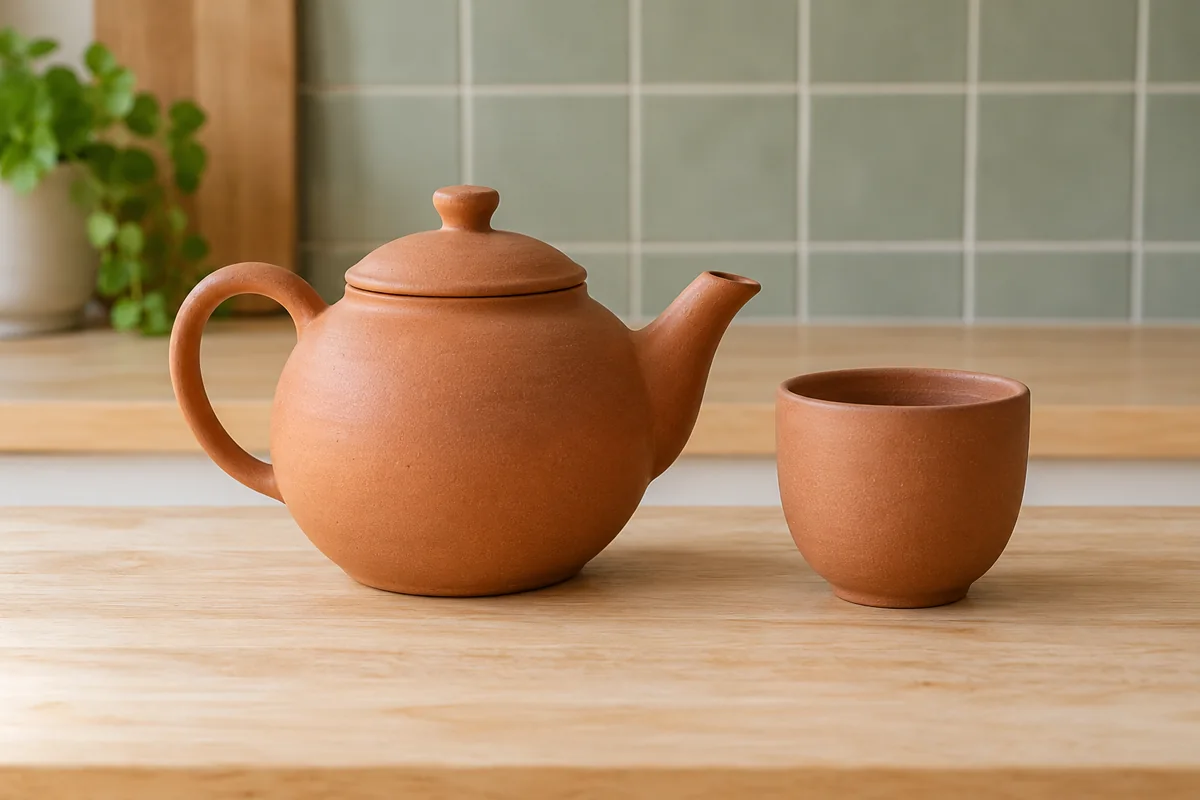
实际导出 · 白色背景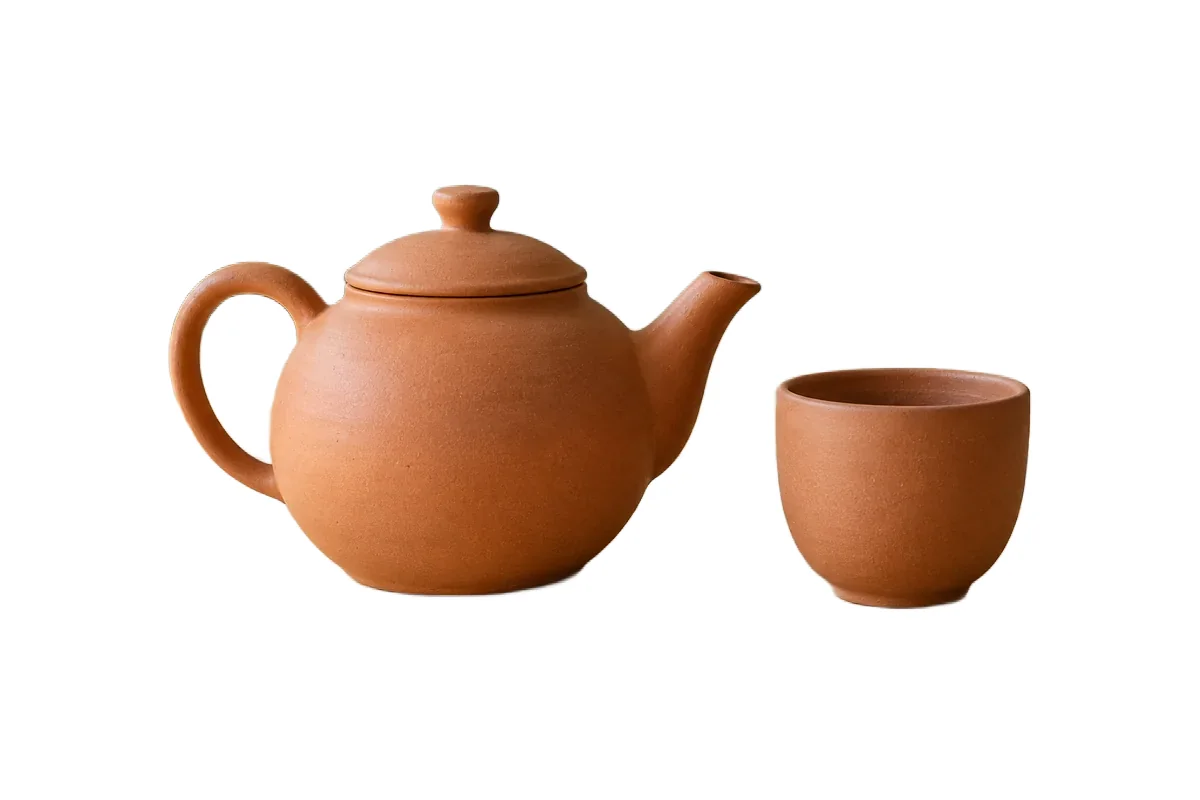
怎样制作商品白底图
选择一张商品照片
使用光线较均匀、商品与背景容易区分的 JPEG、PNG 或 WebP。原背景越清晰,细小轮廓越容易检查。
把商品从背景中分离
先自动抠图,也可用主体点选只保留目标商品。重点查看提手、孔洞和透明部件,清理夹在其中的原背景。
将背景设为白色
打开“背景”选择白色,或输入 #FFFFFF 使用纯白。换背景后,已经抠好的部分会保留。
检查并导出
在白底上检查浅色轮廓,恢复被误删的细节,再下载 PNG。多张商品图可以使用批量队列和统一背景。
让同一组商品图更一致
统一白底可以帮助商品图在目录中协调展示。ClearFrame 负责替换背景,不会自动补光、生成摄影棚阴影,或把所有商品对齐到相同大小。发布前仍需逐张检查商品主体。
上架前确认平台图片要求
电商平台可能要求特定尺寸、构图和文件格式。ClearFrame 按处理后的图片尺寸导出 PNG;请另行核对目标平台的规范。换成白底不等于自动满足所有上架要求。
白色商品与白底怎样区分?
先切换深色背景检查主体轮廓,用恢复画笔找回误删的白色细节,再切回 #FFFFFF。放大检查提手、镂空与半透明部件,避免把原背景一并恢复。
这个用途的常见问题
可以换成其他颜色吗?
可以。背景面板支持预设颜色、六位 HEX 自定义颜色和设备上的背景图片。
一批商品图能统一换白底吗?
可以使用批量工作流设置统一背景,再导出 PNG 或 ZIP。每张图片的抠图结果仍需检查,低对比度商品可能需要手动修复。
商品上的白色细节会被去掉吗?
白色细节应属于主体,但自动分离可能遗漏与原背景颜色相近的部分。可以用恢复画笔从原图找回这些区域。
准备下一张商品白底图
先去背景,再选择白色;保存前检查提手、孔洞和浅色边缘。
制作白底图