商品写真の背景を白に変更
商品カタログ、ショップ、スライド向けの白背景を作成。元の背景を消し、商品の輪郭を整えてからブラウザーで白を適用します。
白背景の写真を作るログイン不要。画像は端末内で処理します。
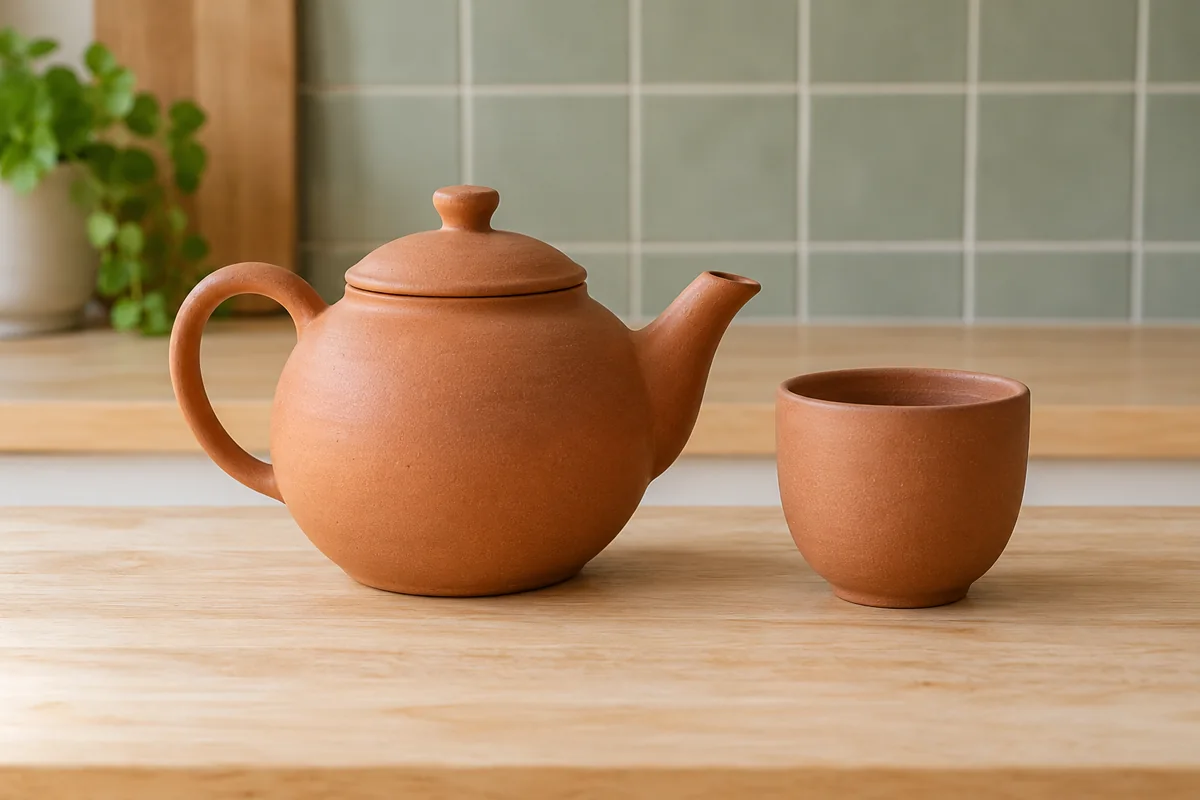
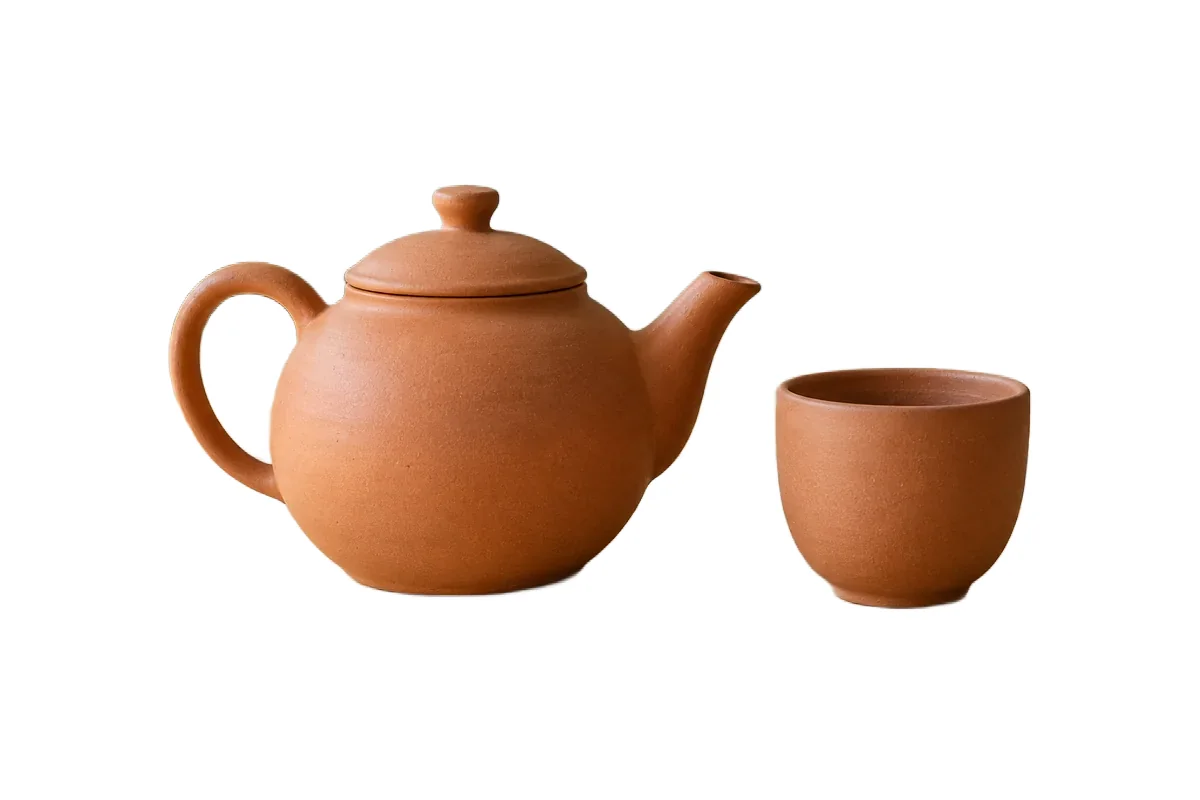
商品写真を白背景にする手順
商品写真を選ぶ
明るさが均一で、商品と背景を見分けやすいJPEG・PNG・WebPを使います。単純な元背景は細い輪郭を確認しやすくします。
商品を背景から分ける
自動削除、または被写体選択で目的の商品を残します。持ち手、穴、透明部分に元背景が残っていないか確認します。
白背景を選ぶ
背景で白を選ぶか、#FFFFFF を入力して純白にします。背景を変えても切り抜いた部分は残ります。
確認して保存する
白に近い商品の輪郭を確認し、欠けた部分を復元してPNGを保存します。複数の写真には一括キューと共通背景を使えます。
カタログ写真の背景をそろえる
共通の白背景で複数の商品写真をまとめやすくなります。ClearFrameは背景を変更しますが、照明やスタジオの影を生成したり、全商品を同じ大きさに自動調整したりはしません。公開前に各結果を確認してください。
販売先の画像条件を確認する
ショップには寸法、構図、ファイル形式の条件がある場合があります。ClearFrameは処理した画像の寸法でPNGを保存します。白背景だけで掲載条件を満たすとは限らないため、販売先の条件は別途確認してください。
白い商品の細部を残すには?
暗い背景で輪郭を確認し、消えた白い細部を復元してから#FFFFFFに戻します。持ち手、隙間、半透明の部分を拡大し、元の背景まで復元しないよう確認します。
この使い方についての質問
白以外も選べますか?
はい。プリセット、6桁のHEXカラー、または端末内の背景画像を選べます。
複数の商品をまとめて白背景にできますか?
一括処理で共通背景を設定し、PNGやZIPで保存できます。元背景との色の差が小さい商品などは個別の修正が必要な場合があります。
商品の白い部分も消えますか?
本来は被写体として残りますが、低いコントラストの細部を見落とすことがあります。保存前に復元ブラシで元画像から戻せます。
次の商品写真を白背景に
背景を消して白を選び、持ち手や穴、明るい輪郭を確認して保存します。
白背景の写真を作る