複数の商品写真を一括で白背景にする
少量での試行、共通の白背景、失敗項目の再試行、ZIP分割保存の流れを紹介します。画像はブラウザー内で処理します。
一括タスクを開くログイン不要。画像は端末内で処理します。
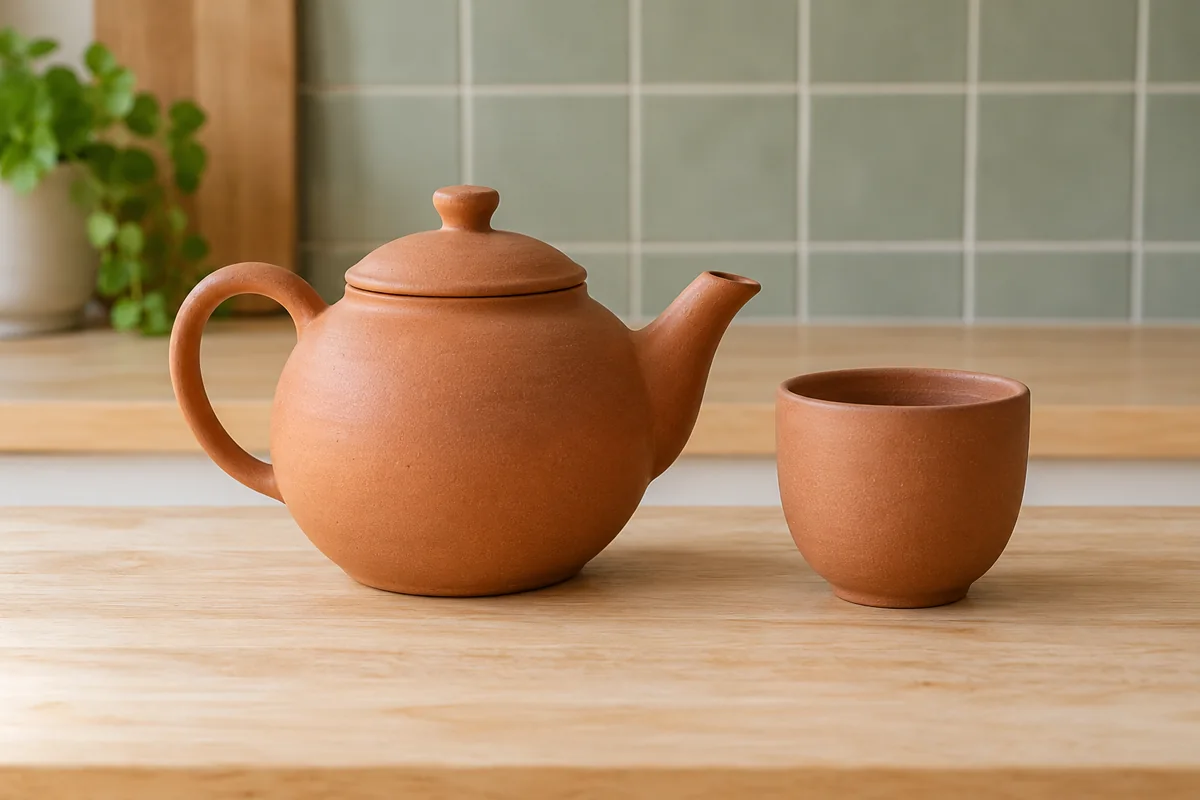
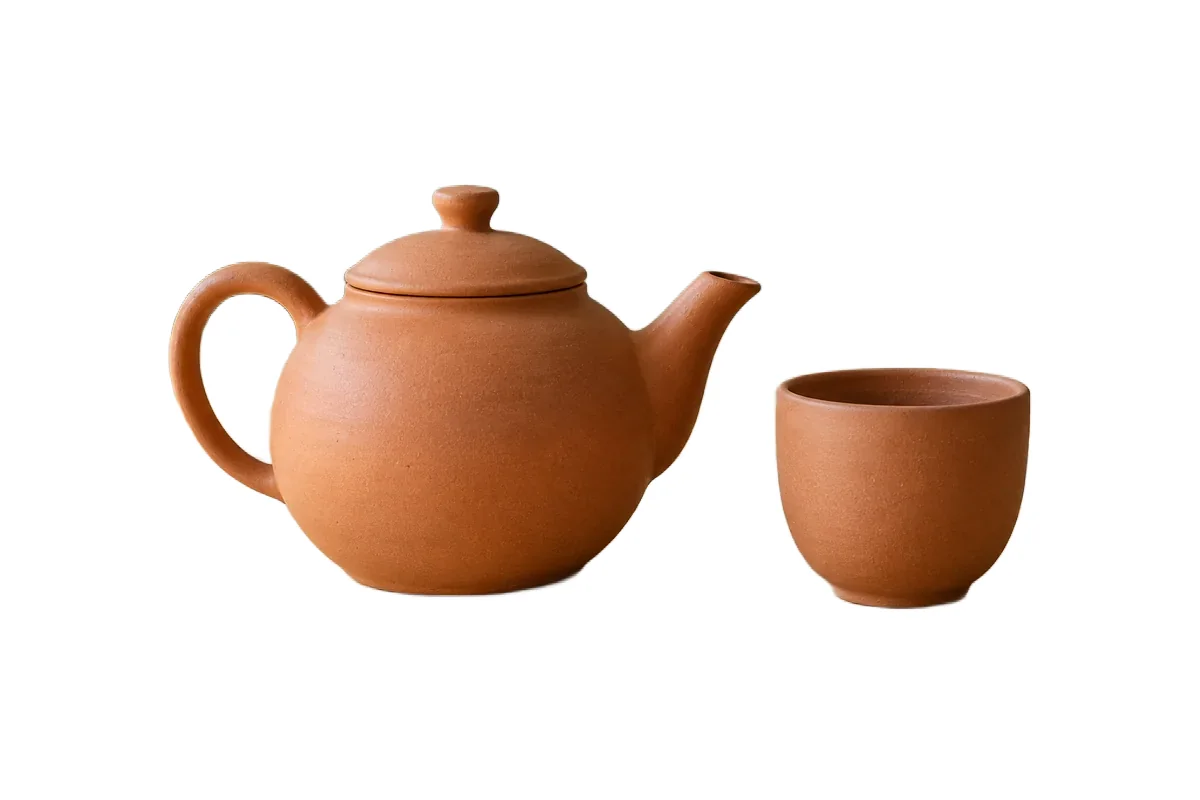
商品写真の白背景をそろえる手順
代表的な少量の写真で試す
特徴的な輪郭、明るい細部、隙間を含む写真を2〜3枚選びます。商品が正しく残ることを確認してから残りを追加します。
一括タスクで画像を追加して開始する
最大100枚を追加でき、キューで順番に処理します。100枚は枚数の上限で、どの端末でも大きな写真を100枚保持できる保証ではありません。負荷が高い場合は分けて処理します。
共通の白背景を設定する
一括処理の背景を白にし、明るい商品、持ち手、隙間を確認します。背景の統一では被写体サイズや構図、光はそろいません。欠けた細部はワークベンチで修正します。
失敗項目を再試行し、分けて保存する
完成した画像から保存し、失敗した画像は 1 枚ずつ、またはまとめて再試行できます。ZIP が大きい場合は分けて保存してください。まとめる処理をキャンセルしても完成画像は消えません。
少量ずつだと確認しやすい理由
画素数、原ファイル、処理結果はすべてメモリーを使います。少量を完成・保存し、不要なタスクを削除すると負荷を抑えられます。1枚の成功が100枚の処理能力を示すわけではありません。
失敗と一時停止を分けて対処する
画像を開けない場合は形式を確認し、画像アプリで保存し直してください。端末が重くなったり停止したりしたら、完成した画像を保存して一覧から外します。必要なファイルを取得できない場合は通信を確認して再試行してください。1 枚の失敗で全部をやり直す必要はありません。
白背景にした後も出品条件を確認する
出品先には寸法、余白、形式、影の条件がある場合があります。ClearFrameは背景を変更し、現在の画像サイズでPNGを保存します。すべての出品先での承認は保証しません。
この使い方についての質問
一括処理で写真をサーバーに送信しますか?
いいえ。画像は端末内で処理します。サーバーはページと必要なファイルを提供するだけですが、初回のダウンロードには通信が必要です。
成功した画像だけ保存できますか?
完了したPNGは個別またはZIPで保存できます。失敗した項目があっても、すべてを処理し直す必要はありません。
商品の大きさも自動でそろいますか?
共通背景は背景内容のみを変更します。キャンバスの切り抜き、被写体サイズの整列、光の調整は自動では行いません。
少量の商品写真から試す
いくつかのサンプルで確認してから、残りを分けて処理・確認・保存します。
一括タスクを開く