画像の背景を透明にしてPNGで保存
JPEG・PNG・WebPから、スライドやデザインに使える切り抜きを作成。端末内で背景を消し、輪郭を確認して透過PNGで保存します。
透過PNGを作るログイン不要。画像は端末内で処理します。
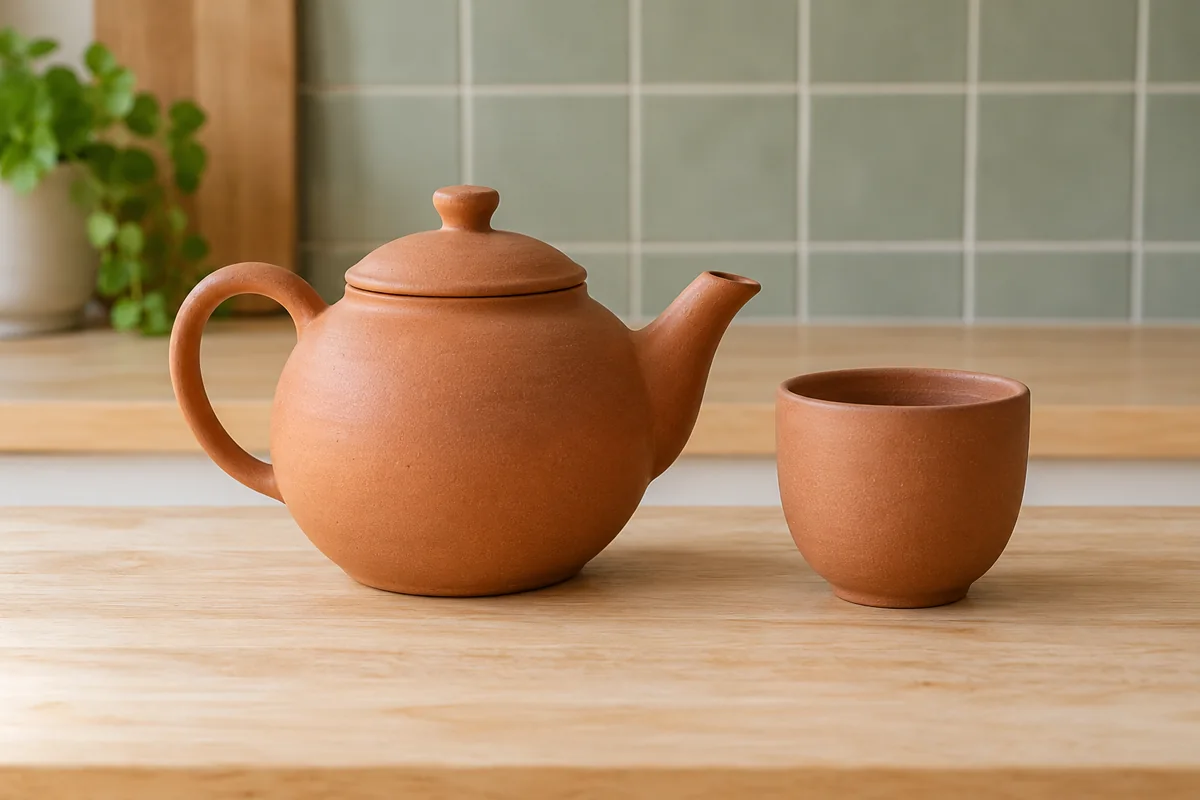
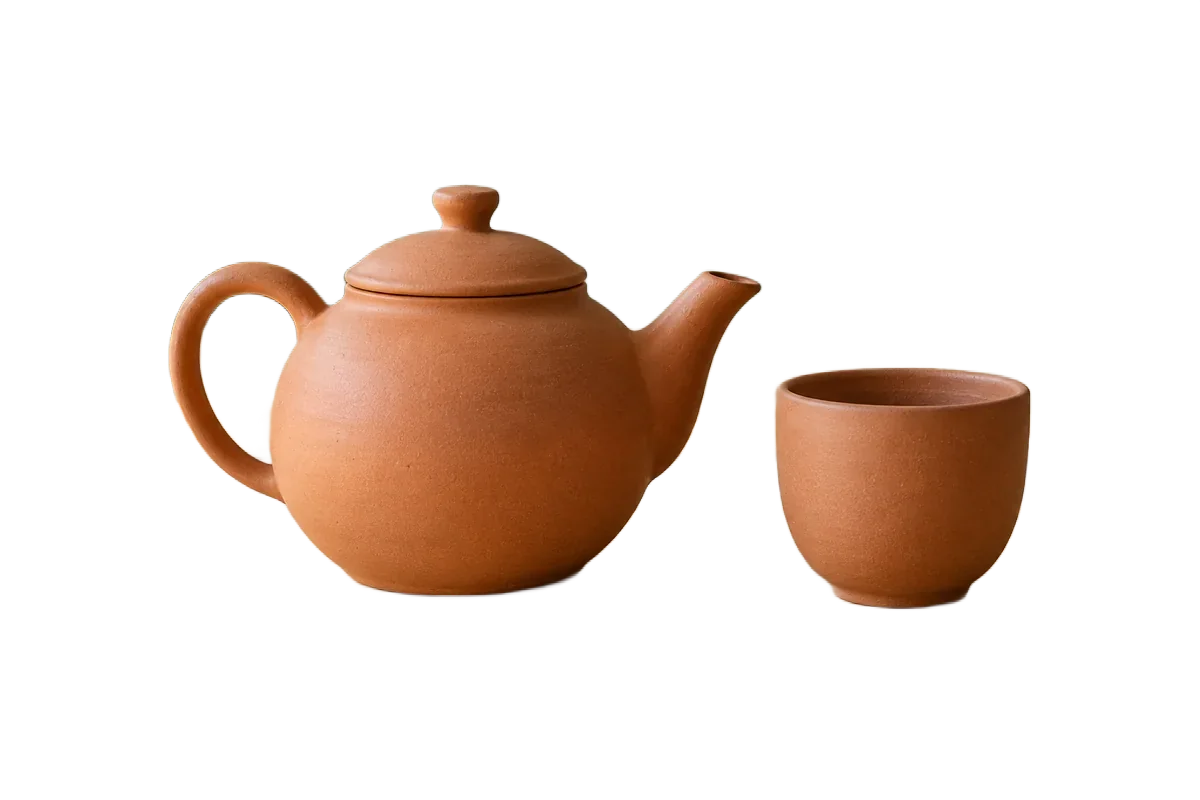
透過PNGを作る手順
元画像を選ぶ
編集画面で JPEG、PNG、WebP を選ぶ、ドラッグする、貼り付ける方法で追加します。初回は案内に従って必要なファイルを取得します。画像は端末内に残ります。
背景を削除する
自動削除を選んで処理を開始します。複数の対象から一部だけを残す場合は、被写体選択で残す対象や除外する対象を指定できます。
輪郭を確認する
髪、細いひも、対象の間の隙間を拡大して確認します。欠けた部分は復元、残った背景は消去のブラシで修正し、必要に応じて輪郭を調整します。
透明のまま保存する
背景を透明にしてPNGをダウンロードします。エディターの市松模様は透明部分の表示であり、書き出す画像に模様が加わるわけではありません。
透過PNGと白背景の違い
JPEGは透明な画素を保存できません。拡張子を.pngに変えるだけでは背景は消えません。背景を削除してから透明を選びPNGで保存します。白い商品写真が必要な場合は白背景を選びます。
別のデザインで切り抜きを使う
PNGを色付きのスライドやポスターに重ねて輪郭を確認します。画像ビューアーによっては透明部分が白や黒に見えます。背景が戻ったと判断する前に、使うアプリで重ねて確認してください。
透過PNGが黒背景に見える場合は?
背景色を切り替えて輪郭を確認し、透過に戻してPNGで保存します。ビューアーによっては透明部分が黒く表示されます。透明レイヤー対応の編集ツールで確認してください。JPGで保存すると透明度は失われます。
この使い方についての質問
JPGを透明にできますか?
はい。JPGを読み込み、背景を削除してPNGで保存します。JPEGは透明を保存できないため、出力形式が変わります。
画像をサーバーに送りますか?
いいえ。元画像、編集内容、結果は端末内で処理します。初回にページを開いたり必要なファイルを取得したりするには通信が必要です。
複数の透過PNGをまとめて保存できますか?
最大 100 枚を追加し、結果を確認して PNG を 1 枚ずつ保存するか、ZIP に分けてまとめられます。大きな画像を何枚扱えるかは端末によります。
デザインに使える切り抜きを作る
被写体がはっきりした画像を選び、保存する前に輪郭を確認しましょう。
透過PNGを作る