画像の処理はブラウザー内で完結
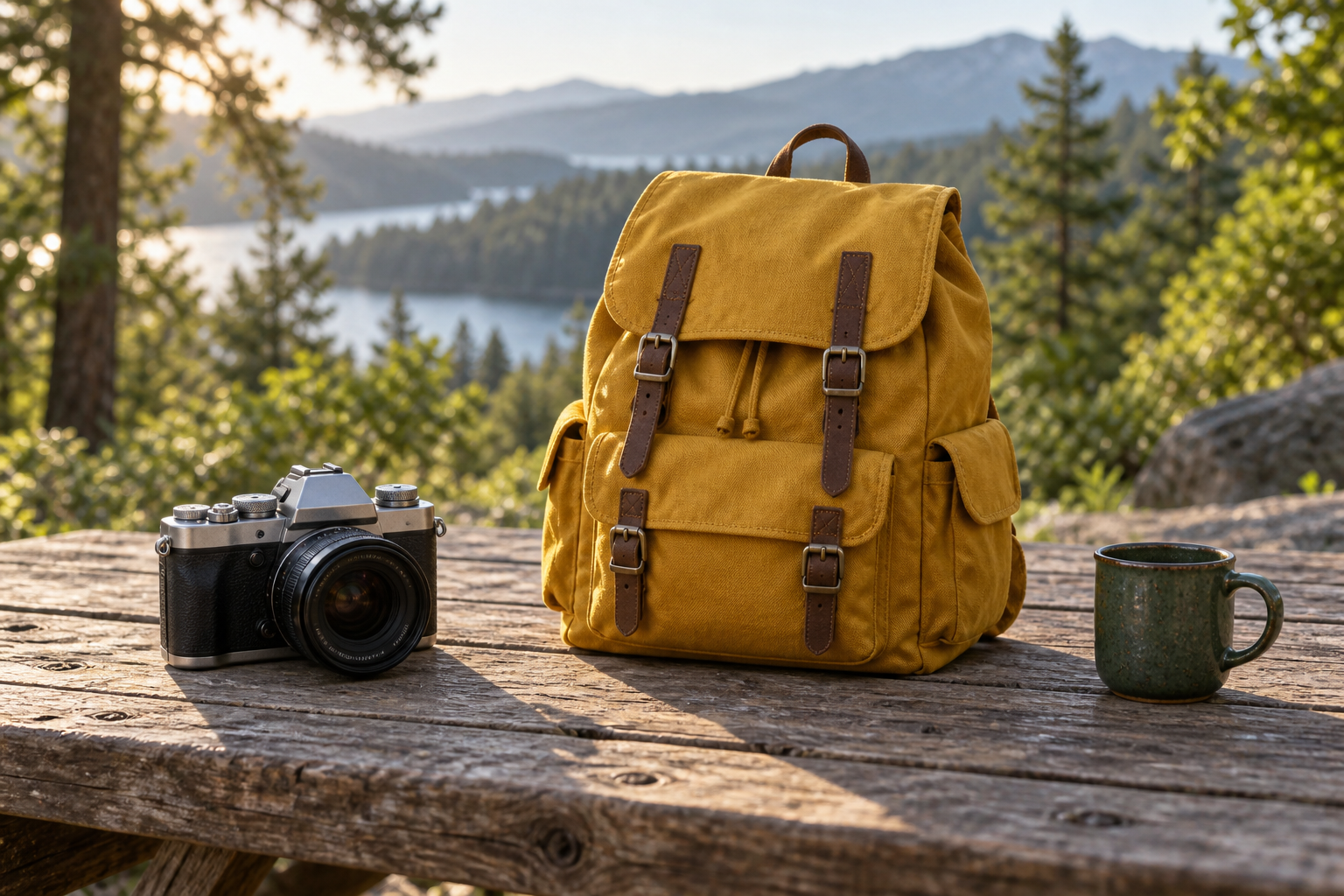
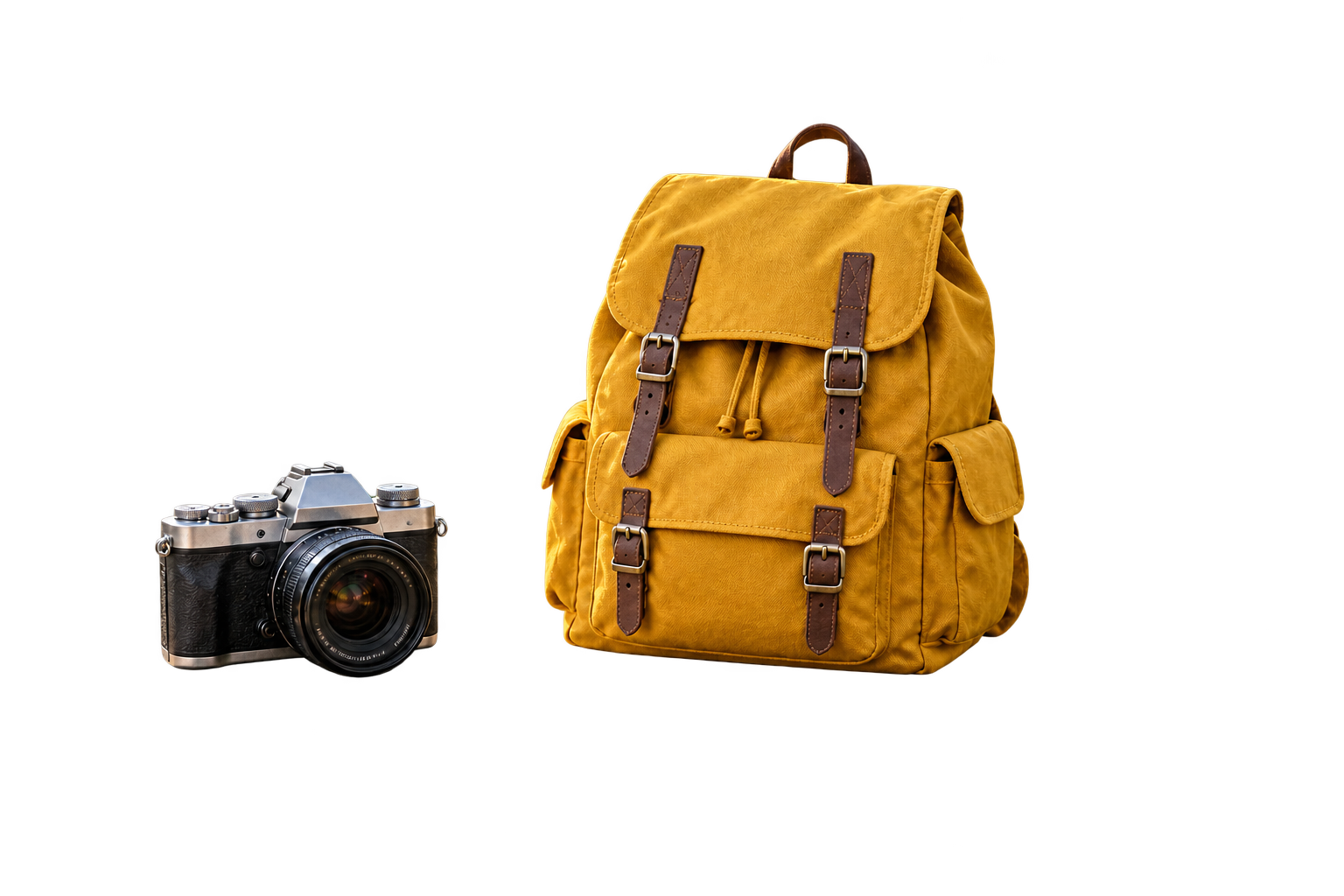
場面は AI 生成、結果は事前に用意したもので、操作の説明用です。その場での処理や品質テストではありません。
残したいものを、自由に組み合わせる
選択範囲を調整 残したい部分は「残す」、余分な部分は「除く」で調整します。
複数の対象を1枚に 残したいものを順に追加し、まとめて透過PNGに書き出せます。
写真は端末の中に 選択も画像処理もブラウザー内で実行。元の写真をアップロードする必要はありません。
複数の被写体を選んで残す手順
自動削除で別の対象が選ばれたときや、集合写真・商品写真から一部だけ残したいときに使えます。自動削除を先に行わず、原画像から被写体を選べます。
被写体選択に切り替える
編集画面で画像を開いて点選択に切り替え、残したい物体の内側に「残す」の点を置きます。
保持・除外ポイントを追加する
ほかの残したい対象にも保持ポイントを追加します。不要な領域には除外ポイントを置き、対象同士の隙間を確認します。
輪郭を修正して保存する
復元・消去ブラシで輪郭を整え、透過PNGで保存するか、単色や端末内の画像を背景に設定します。