写真の背景を自分の画像に差し替える
被写体を残し、背景を単色や端末内の画像に変更。プロフィール、スライド、ポスター用の画像をアップロードせずに作れます。
画像の背景を変えるログイン不要。画像は端末内で処理します。
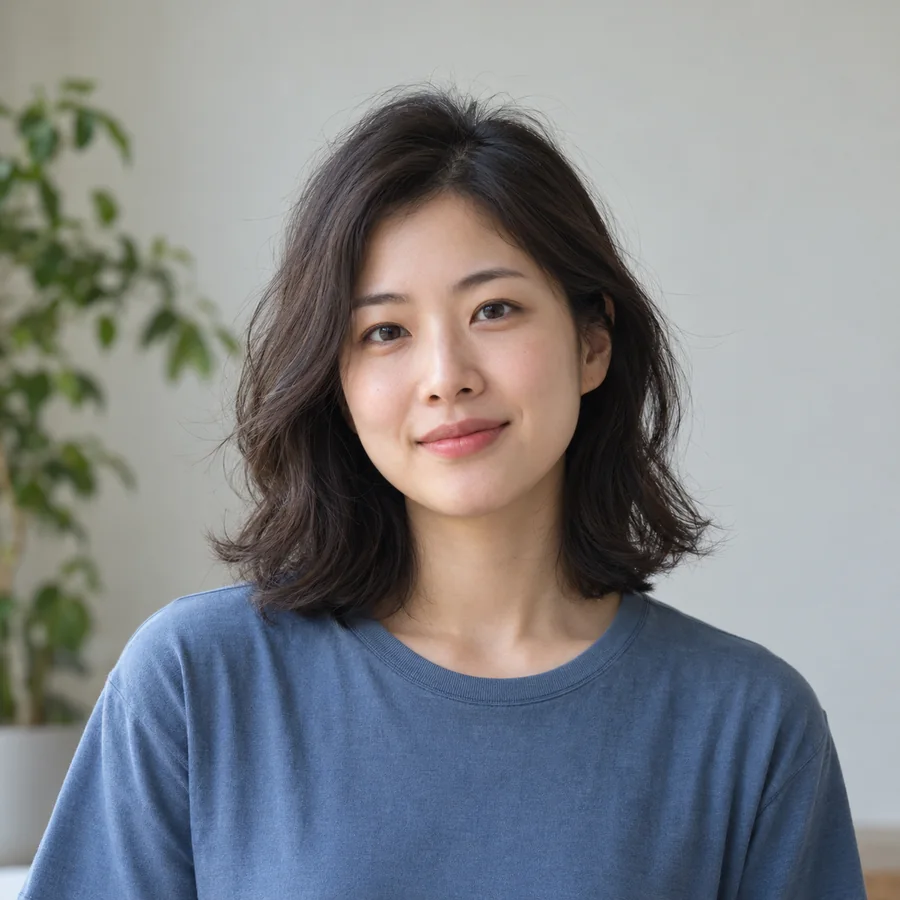

写真の背景を差し替える手順
前景の写真を選ぶ
エディターでJPEG・PNG・WebPを開きます。主な人物や商品には自動削除、残す対象を指定したいときは被写体選択を使います。
被写体の輪郭を整える
透明背景で切り抜きを確認します。欠けた細部は復元し、対象間に残った元背景は消去してから、新しい背景を比較します。
色や自分の背景画像を選ぶ
背景パネルで単色、HEX値、または端末内のJPEG・PNG・WebP画像を選びます。背景画像も端末内で処理します。
構図を確認して保存する
背景は中央からカバー表示され、画面を埋めるために端が切れる場合があります。重要な部分が見えることを確認して合成PNGを保存します。
構図に合う背景を選ぶ
前景のキャンバスに近い縦横比の背景を使うと、切れる範囲を減らせます。合成結果は処理した前景の寸法を保ちます。背景を選ぶだけで被写体の位置や大きさが自動調整されるわけではありません。
切り抜きを保ったまま背景を比較する
切り抜いた部分を残したまま、単色、背景画像、透明を比べられます。背景画像を外すと透明に戻ります。背景画像を使う権利があることをご確認ください。
背景画像の一部が切れるのはなぜですか?
背景画像は比率を保って拡大され、中央からキャンバス全体を覆います。はみ出した部分は切り取られ、引き伸ばされません。元画像と近い縦横比を選び、大切な部分を中央付近に置くと切れにくくなります。
この使い方についての質問
AIで新しい背景を生成できますか?
現在は対応していません。単色を選ぶか、自分の端末から背景画像を用意します。
背景画像の端が切れるのはなぜですか?
カバー表示は画像を引き伸ばさずにキャンバスを埋めます。縦横比が違う場合は端が切れるため、必要な内容が端にあるなら前景に近い縦横比を選んでください。
透明背景に戻せますか?
はい。透明な背景を選ぶか、現在の背景画像を外してください。切り抜いた部分は残ります。
被写体に合う新しい背景へ
必要な切り抜きを残し、単色や自分の背景画像を比べてみましょう。
画像の背景を変える