AI生成のサンプル原画像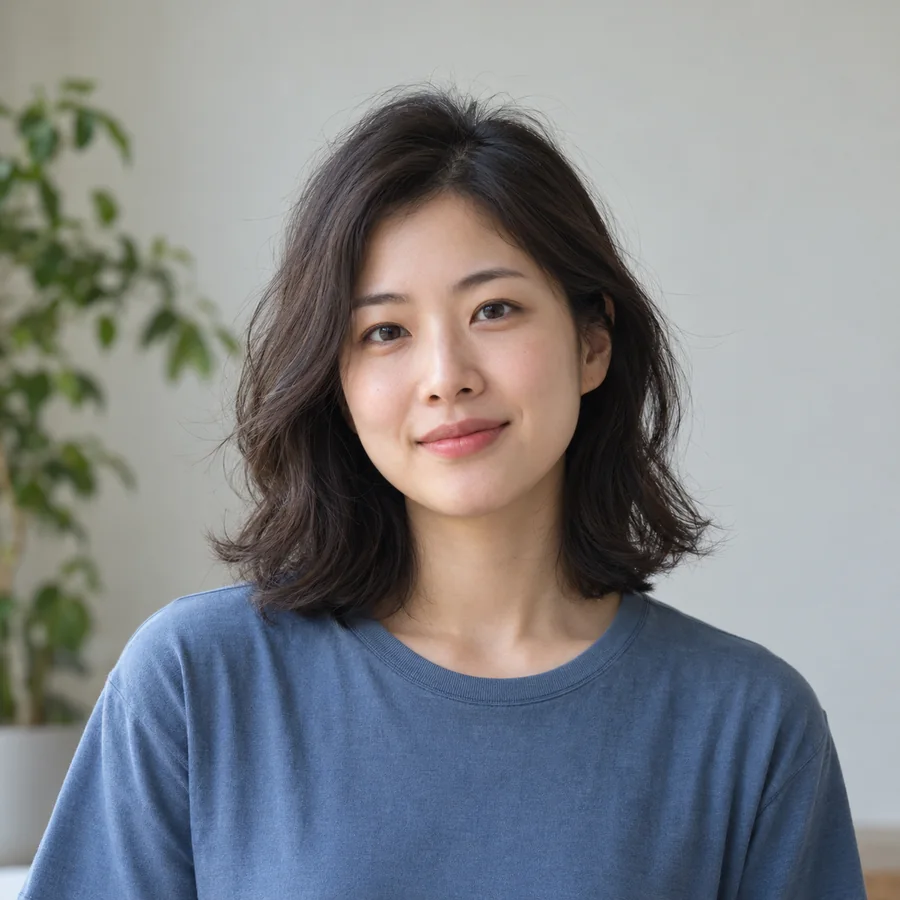
実際の書き出し · 青背景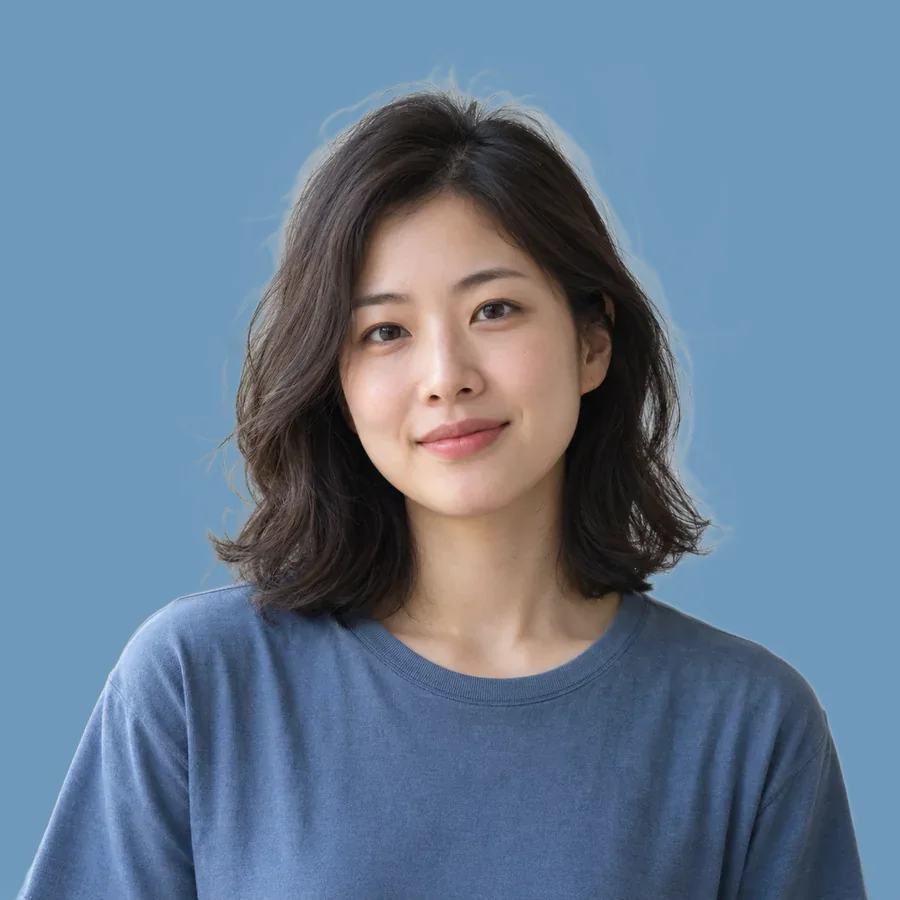
人物写真の背景色を変える手順
鮮明な人物写真を選ぶ
正面を向き、明るさが均一で、頭と肩の周囲に余裕がある写真を選びます。編集前の写真も残しておきましょう。
元の背景を削除する
自動削除で人物を分離します。髪、眼鏡、服の輪郭を拡大して確認し、小さな問題は復元や消去のブラシで修正します。
必要な色を指定する
背景パネルで白を選ぶか、HEX値で青や赤などを指定します。提出先が色を指定している場合は、その正確な値を使います。
確認してPNGで保存する
新しい背景色で輪郭を確認して書き出します。提出前に寸法、構図、頭の位置、ファイル形式などの条件を別途確認してください。
背景変更は証明写真の適合判定ではありません
ClearFrameは背景色を変更します。パスポート用の寸法への自動切り抜き、公式撮影ルールの検査、受理の保証は行いません。最新の条件は提出先の案内を確認してください。
自然な人物の細部を保つ
細い髪、透明な眼鏡、淡い色の服は分離が難しい場合があります。拡大して必要な部分だけ修正してください。背景の変更で照明、ぼけ、顔の位置や元写真の適切さが直るわけではありません。
背景色を変えた後に確認することは?
髪、耳、肩に元の背景が残っていないか拡大して確認し、保存後の色も確かめます。このツールは背景のみを変更し、証明写真サイズへの自動調整は行いません。提出先の寸法や規定を別途確認してください。
この使い方についての質問
青や赤を正確に指定できますか?
はい。背景パネルで6桁のHEX値を入力できます。どの用途にも同じ色が使えると考えず、提出先の指定を確認してください。
パスポートサイズに自動調整しますか?
いいえ。この手順は背景変更とPNG出力です。証明写真固有の切り抜き、寸法調整、適合確認は別に行う必要があります。
人物写真はサーバーに送られますか?
送りません。端末内で処理し、タスクはこのブラウザーへ自動保存します。必要な結果も保存し、共有端末では利用後にローカルタスクを削除できます。
人物写真に必要な背景色を選ぶ
鮮明な写真から始め、提出先の写真条件は別途確認しましょう。
人物の背景色を変える