AI 生成示例原图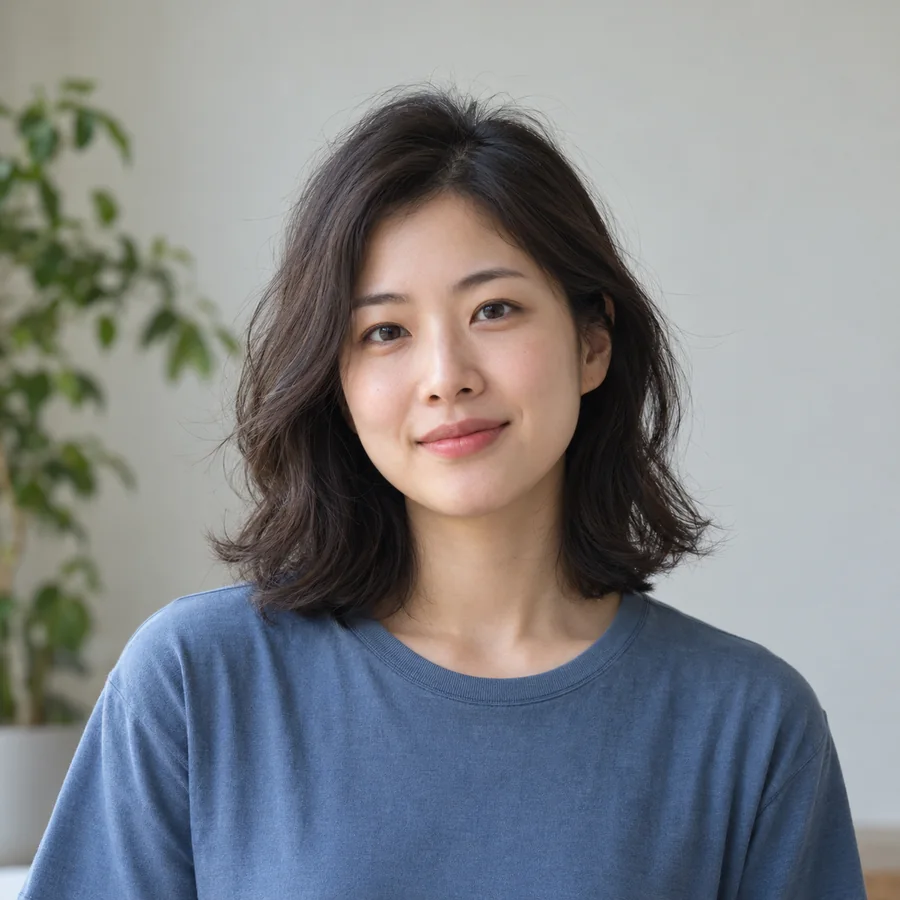
实际导出 · 蓝色背景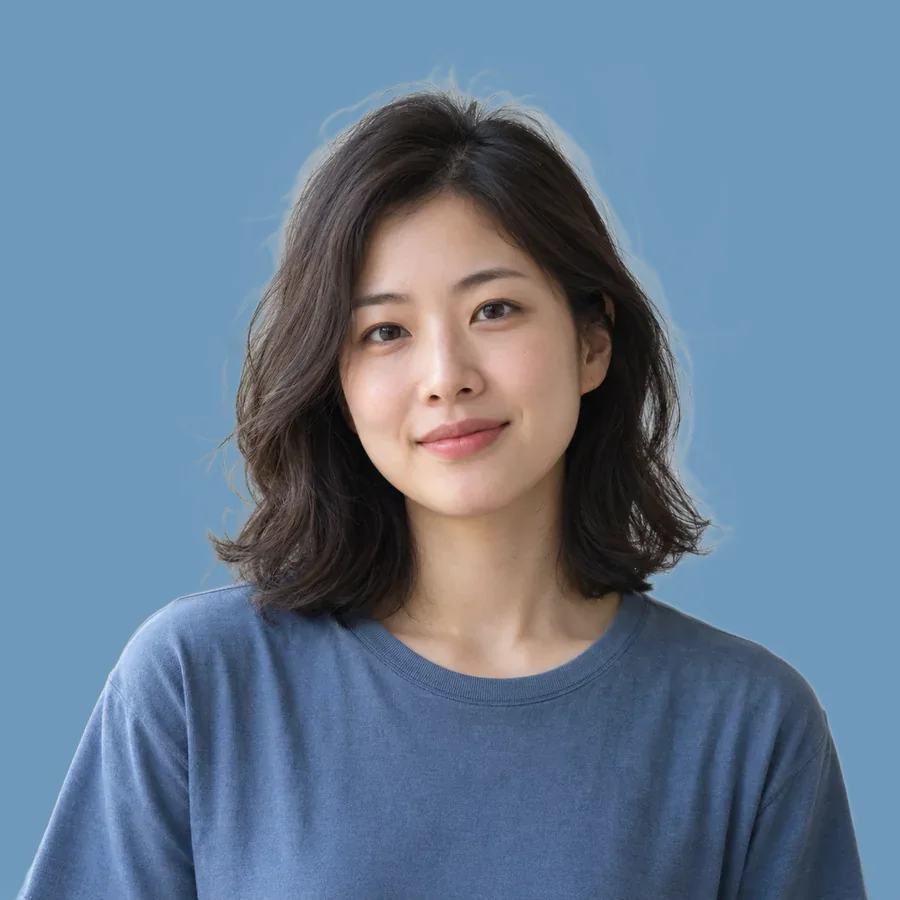
怎样替换照片背景
选择前景照片
在编辑器中打开 JPEG、PNG 或 WebP。主要保留整个人物或商品时使用自动抠图;需要指定多个对象时使用主体点选。
修好主体边缘
先在透明背景上检查抠图结果。恢复误删的细节,擦除对象之间残留的原背景,再开始比较新背景。
选择颜色或自己的图片
打开背景面板,选择纯色、输入 HEX 色值,或从设备选择 JPEG、PNG、WebP 背景图片。自定义背景同样只在本地处理。
检查构图后导出
背景图片采用居中铺满,可能裁去边缘以适配前景画布。确认重要内容没有被裁掉,再保存合成后的 PNG。
选择适合构图的背景
背景与前景画布的宽高比越接近,需要裁去的部分通常越少。合成结果保留处理后的前景尺寸;换背景不会自动移动主体或调整主体大小。
比较背景时不用重新抠图
可以直接比较纯色、背景图片和透明背景,已经抠好的部分会保留。移除背景图片后恢复透明。请确认你有权使用所选背景图片。
背景图片为什么会被裁切?
自定义背景会按比例放大并居中铺满画布,超出画布的部分会被裁掉,不会拉伸变形。选择与原图长宽比接近的背景,并让重要内容靠近中心,可减少关键区域被裁切。
这个用途的常见问题
能用 AI 自动生成新背景吗?
当前不支持生成式背景。可以选择纯色,或提供设备上的背景图片。
为什么背景图片边缘被裁掉了?
居中铺满会保持图片比例并填满画布。宽高比不一致时边缘会被裁切;重要内容靠近边缘时,建议换用比例更接近的背景。
换背景后还能导出透明图吗?
可以。选择透明背景,或移除当前背景图片即可,已经抠好的部分会保留。
给主体换一个合适的场景
先保留想要的主体,再比较纯色和自己的背景图片。
更换图片背景