AI 生成示例原图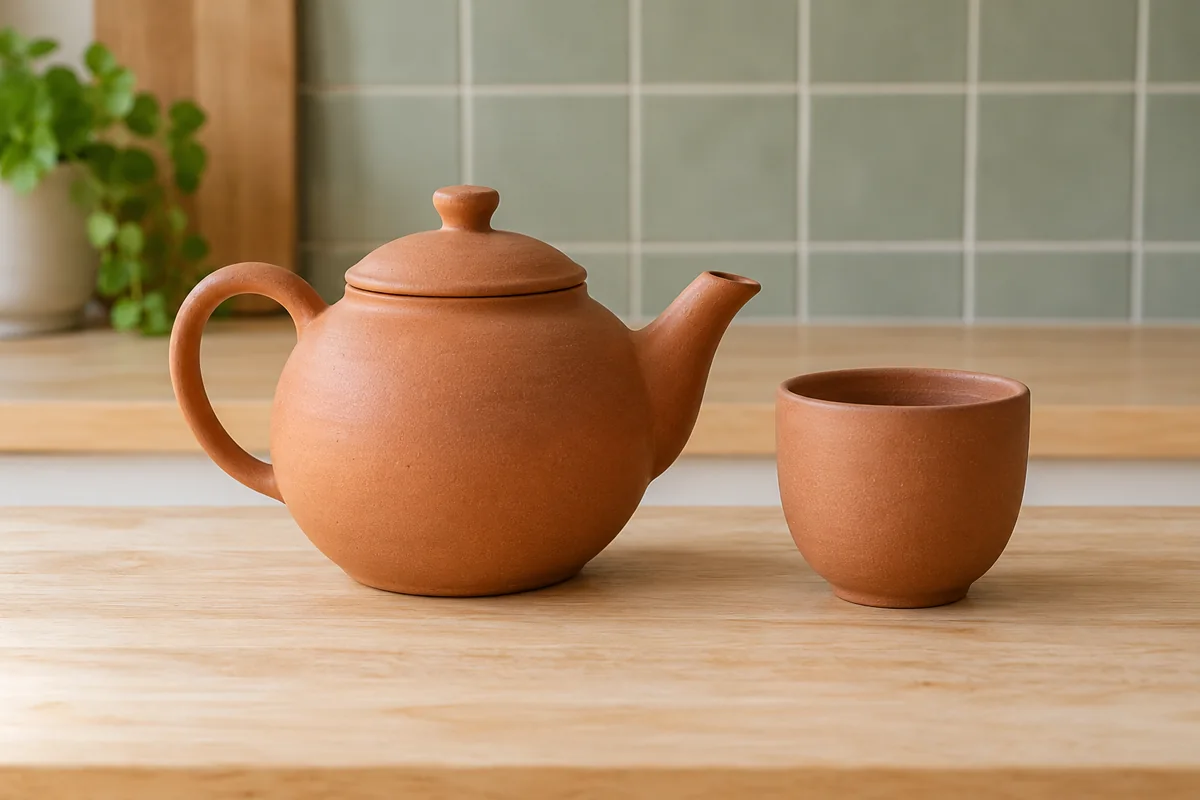
实际导出 · 白色背景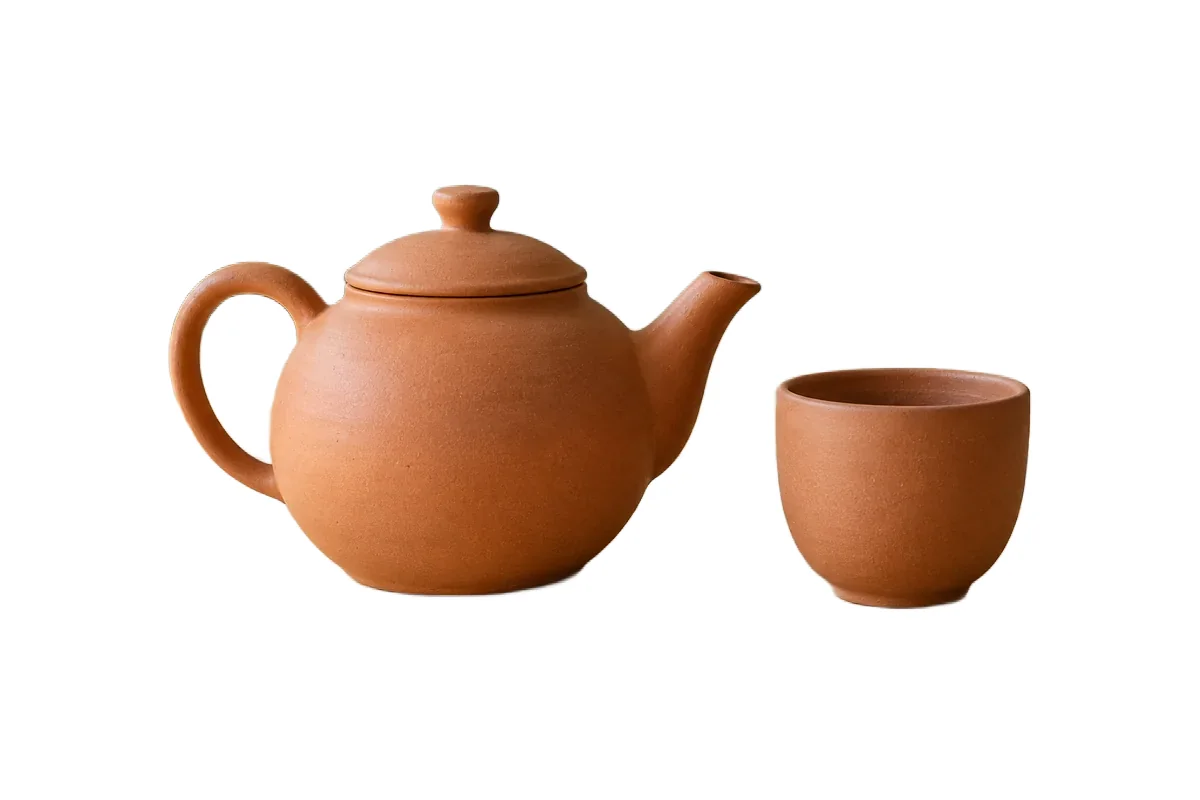
把一组商品图统一成白底
先用少量代表图片试跑
选择两三张包含典型轮廓、浅色细节或镂空的商品照。先确认自动抠图能保留商品,再逐步添加其余图片;不要一开始就把全部照片投入处理。
在批量页添加图片并开始处理
批量任务中心最多可添加 100 张,按队列逐张运行;100 张是数量上限,不是任何设备都能同时承载的保证。大图较多时应拆成更小的批次。
给已完成结果设置统一白底
将批量背景设为纯白色,检查浅色商品、提手和孔洞。统一底色不会自动统一主体大小、构图或光照,发现遗漏细节时应回到工作台修补。
重试失败项并分批保存
完成的图片可以先保存,失败的图片可单独或一起重试。ZIP 太大时分成几批下载;取消打包不会删除处理好的图片。
为什么小批量通常更容易检查
不同图片的像素、文件体积和结果大小都会占用内存。先完成并保存一小组,再移除不需要保留的任务,可以减轻队列压力。处理一张成功不代表同一设备适合一次添加 100 张。
失败、暂停和导出失败要分别处理
图片打不开时,检查格式并尝试用看图软件重新保存。设备卡顿或暂停时,先保存并移除已完成的图片。所需文件无法下载时,检查网络后重试。单张失败不用重做全部图片。
统一白底以后还要检查平台要求
电商平台可能对尺寸、留白比例、格式或阴影另有要求。本工具替换背景并按当前图片尺寸导出 PNG,不自动保证所有平台审核通过。
这个用途的常见问题
批量抠图是把图片上传到服务器吗?
不是。图片在你的设备上处理,服务器只提供网页和抠图所需文件;首次使用仍需要联网下载。
能否只保存已经成功的部分?
可以。已完成结果仍可逐张保存或加入 ZIP;队列中存在失败项不要求先重新处理全部文件。
批量换白底会自动把商品摆成一样大吗?
不会。统一背景只统一背景内容,不自动裁切画布、对齐主体大小或调整光照,导出后仍需按用途检查。
先处理一小组商品图
用少量样例确认效果,再分批处理、检查并保存其余照片。
打开批量任务中心